Skapa en procedur steg för steg
Hela vägen från första utkast till aktiv procedur: assistenten, frågorna, avslutet, testet och hur du slår på, stänger av och går tillbaka till en version.
Den här guiden tar dig från ett tomt formulär till en procedur som används i riktiga samtal. Räkna med en kvart för den första. Inget når dina kunder förrän du själv har slagit på proceduren. Vad en procedur är och när den gör nytta beskrivs i översikten.
Procedurer är i pilot. Ser du inte sektionen i appen är den inte påslagen för ert konto än. Hör av dig till kontakt@menodi.se.
Innan du börjar
Ta fram svaren på tre frågor. Det går snabbare än något annat du kan göra:
- Vilket ärende gäller det? En procedur täcker en enda situation. Har du två olika ärenden gör du två procedurer.
- Vad behöver den som tar över veta? Bara det som behövs för att kunna agera.
- Vad händer efter samtalet? Vem hör av sig, hur och ungefär när? Det är det agenten kommer att lova.
Steg 1: Öppna en ny procedur
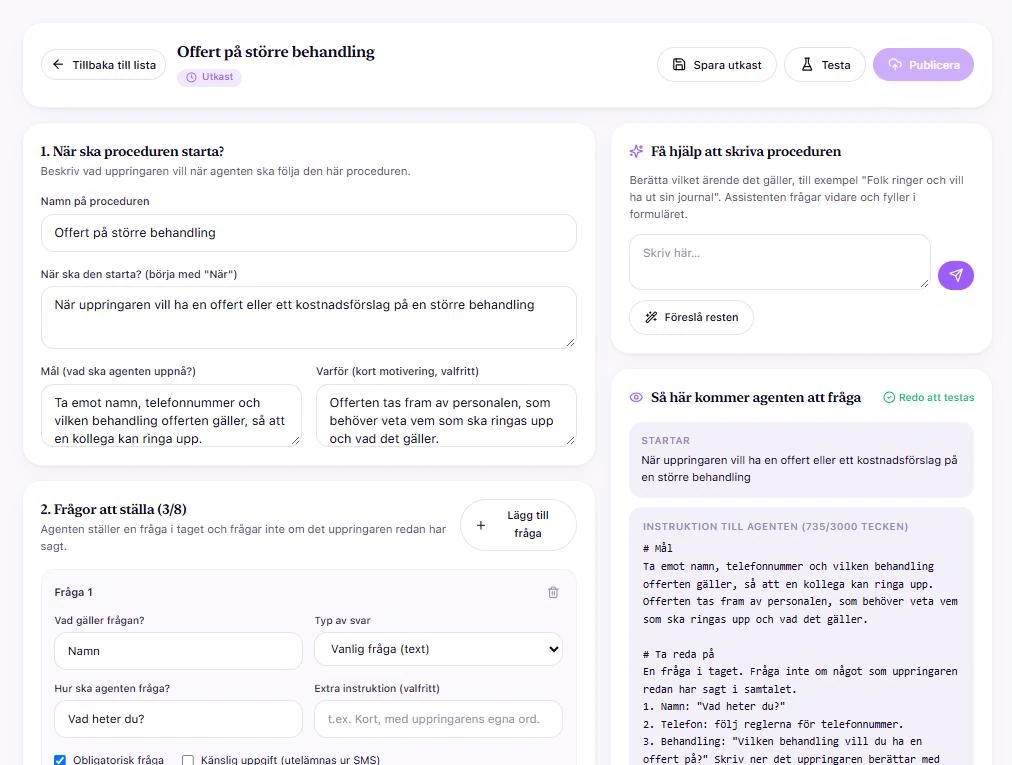
Gå till AI Receptionist → Vad den gör → Procedurer och klicka på Ny procedur. Formuläret öppnas över hela skärmen. Till höger finns assistenten och förhandsvisningen Så här kommer agenten att fråga, som uppdateras medan du skriver. Är fönstret smalt, till exempel på mobilen, hamnar de under formuläret.
Steg 2: Beskriv ärendet för assistenten
Skriv kort vad det gäller, till exempel "Folk ringer och vill ha en offert på ett större jobb". Assistenten fyller i namn, start och exempel och frågar sedan vad personalen behöver veta och hur ärendet går till. Svara med dina egna ord, så fyller den i frågorna och avslutet.
Är du nöjd med underlaget men vill slippa fler frågor klickar du på Föreslå resten. Då fyller assistenten i det som saknas utan att fråga. Läs igenom förslaget noga, för då har den fått gissa mer.
Assistenten kan bara fylla i formuläret. Den kan inte testa eller publicera något. Ett svar tar ofta 10–30 sekunder. Vill du inte använda den går allt att skriva direkt i formuläret.
Steg 3: Kontrollera start och exempel
Starten ska beskriva vad uppringaren vill och börja med "När". Var konkret. "När uppringaren vill ha en offert på ett större jobb" fungerar bättre än "Offerter".
Under Exempel på vad uppringaren kan säga behövs minst två meningar av varje sort. De som inte ska starta proceduren är minst lika viktiga, så välj närliggande saker. Handlar proceduren om offerter kan det vara "Vad kostar en vanlig undersökning?" eller "Jag vill boka en tid". Testet använder dina exempel.
Steg 4: Välj frågorna
Du kan ha högst 8 frågor, men färre är nästan alltid bättre. För varje fråga väljer du:
- Vad gäller frågan och hur agenten ska fråga.
- Typ av svar: vanlig text, telefonnummer eller e-postadress.
- Obligatorisk fråga: agenten försöker få svar på den innan samtalet avslutas.
- Känslig uppgift: svaret tas inte med i SMS. Använd den för till exempel hälsa eller ekonomi.
Under Särskilda fall skriver du vad agenten ska göra om något oväntat händer, till exempel att uppringaren vill ha ett exakt pris direkt. Skriv vad agenten ska göra, inte vad den ska undvika. Priser och öppettider hör hemma i kunskapsbasen.
Steg 5: Bestäm avslutet
Under Hur ska ärendet avslutas? väljer du typ av avslut. Bokning och vidarekoppling går bara att välja om funktionen är på.
Fältet Vad ska uppringaren få veta om vad som händer sedan? är ett löfte till den som ringer. Formuläret har en standardtext från början, så ändra den till det som faktiskt gäller hos er. Skriv bara sådant ni kan hålla.
Har du mejlregler i samtalsdirigeringen kan du välja Mejlmottagare, så att ärendet går direkt till rätt person.
Läs till sist förhandsvisningen uppifrån och ned. Det är den texten agenten får. Står det Redo att testas är formatet rätt. Annars visas en lista över vad som behöver rättas.
Steg 6: Kör testet
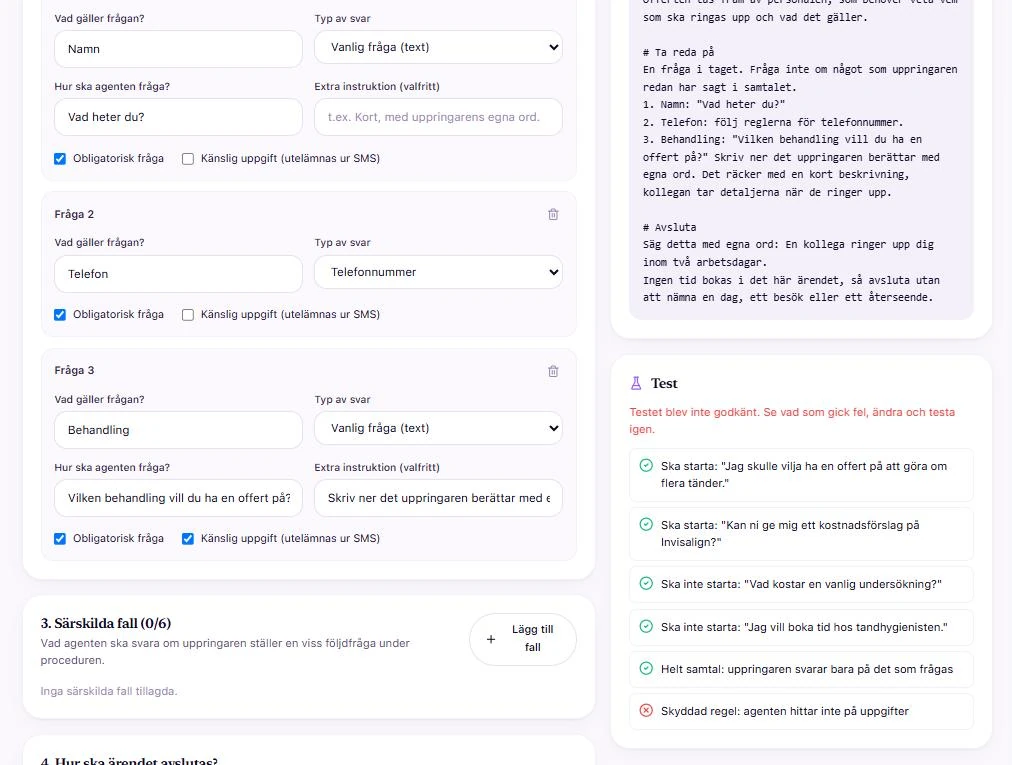
Klicka på Testa. Utkastet sparas och Menodi kör påhittade samtal på en kopia av din agent. Inga bokningar, SMS eller samtalsrader skapas. Testet tar oftast ett par minuter.
Blir en rad röd klickar du på den. Då ser du orsaken och hela samtalet. Vanliga orsaker:
| Det här står i testet | Vad du kan göra |
|---|---|
| Proceduren startade inte | Gör starten tydligare och lägg till exempel som liknar det uppringaren sa |
| Proceduren startade när den inte skulle | Avgränsa starten och lägg till meningen under "Ska inte starta" |
| Agenten lovade något den inte ska | Skriv tydligare i avslutet eller lägg till ett särskilt fall |
| Skyddad regel | Läs samtalet och beskriv i ett särskilt fall vad agenten ska göra i stället |
Ändra en sak i taget och testa igen. Du har tre testkörningar per procedur och dygn. Testet är noggrant men inte en garanti, så läs gärna samtalen även när allt är grönt.
Steg 7: Slå på proceduren
När testet är godkänt går knappen Inaktiv i listan att slå på, eller så klickar du på Publicera i formuläret. Du får bekräfta, eftersom proceduren börjar gälla direkt i riktiga samtal. Knappen visar sedan Aktiv.
Gör gärna ett eget testsamtal direkt efteråt och kontrollera att mejlet ser ut som du vill.
Steg 8: Ändra, stänga av och gå tillbaka
- Stänga av: klicka på knappen Aktiv. Det går direkt, och proceduren kan slås på igen så länge testet fortfarande gäller.
- Ändra: öppna proceduren med Redigera. Den gamla texten fortsätter gälla tills du har testat och publicerat den nya. I listan står det då "Har ändringar som inte är publicerade".
- Gå tillbaka: under Versionshistorik i formuläret klickar du på Återställ vid den version du vill använda. Ibland krävs ett nytt test först.
- Ta bort: papperskorgen i listan tar bort proceduren, också från agenten.
Om något ser fel ut
| Du ser | Det betyder | Gör så här |
|---|---|---|
| Behöver ett godkänt test innan den kan aktiveras | Inget giltigt test finns för den här texten | Öppna proceduren och klicka på Testa |
| Testet blev inte godkänt | Något scenario föll | Läs orsaken, ändra och testa igen |
| Behöver testas om | Menodi har uppdaterat hur procedurer byggs | Den gamla texten gäller tills vidare. Testa och publicera igen |
| Behöver ses över | Något proceduren kräver har stängts av, till exempel bokning | Slå på funktionen eller ändra avslutet, och testa igen |
| Assistenten går inte att nå | Tillfälligt fel eller kostnadstak | Fortsätt i formuläret, det fungerar som vanligt |
Fastnar du? Skriv till kontakt@menodi.se, så hjälper vi dig.
Vanliga frågor
Måste jag använda assistenten?
Nej. Formuläret fungerar precis likadant utan assistenten. Den är bara ett snabbare sätt att fylla i det.
Hur lång tid tar testet?
Oftast ett par minuter, ibland lite längre om ett samtal behöver köras om.
Hur många gånger kan jag testa?
Tre gånger per procedur och dygn. Läs vad som gick fel innan du testar igen, så räcker det oftast.
Varför står det att testet behöver köras igen fast det var godkänt?
Testet gäller exakt den text som testades, i 7 dagar. Har du ändrat något, eller har det gått längre tid, behöver det köras igen. En aktiv procedur påverkas inte av det.
Läs vidare
Procedurer →
Vad en procedur är och när den gör nytta.
Samtalsdirigering & vidarekoppling →
Regler för när en människa ska ta över.
Bokning & kalender →
Bokningsflödet som en procedur kan gå över till.
Senast uppdaterad: 2026-11-06